
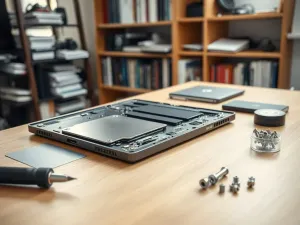
Wymiana dysku w laptopie może znacznie poprawić jego wydajność i szybkość działania. To proces, który wymaga nieco technicznej wiedzy, ale z odpowiednimi narzędziami i instrukcjami można go przeprowadzić samodzielnie. W artykule przedstawimy krok po kroku, jak wymienić dysk twardy w laptopie, jakie korzyści płyną z tej operacji oraz jakie dyski można zamontować w urządzeniu.
Dlaczego warto wymienić dysk w laptopie?
Wymiana dysku w laptopie na nowoczesny SSD przynosi szereg korzyści. Przede wszystkim, poprawia wydajność urządzenia. Tradycyjne dyski HDD często stanowią wąskie gardło komputera, co przekłada się na wolniejszą pracę systemu operacyjnego i aplikacji. Zmiana na dysk SSD znacząco przyspiesza czas uruchamiania systemu oraz ładowania programów.
Poza tym, zwiększa się pojemność na dane. Nowoczesne dyski SSD oferują więcej miejsca przy mniejszych wymiarach, co pozwala na przechowywanie większej ilości plików, zdjęć, filmów i dokumentów. Ponadto, SSD są bardziej odporne na uszkodzenia mechaniczne i wstrząsy, ponieważ nie posiadają ruchomych części, co czyni je bardziej trwałymi.
Jakie dyski można zamontować w laptopie?
Podczas modernizacji laptopa można wybierać spośród kilku rodzajów dysków. Najpopularniejszym wyborem są dyski SSD SATA, które oferują dużo lepszą szybkość działania niż HDD i są kompatybilne z większością laptopów. Dla osób poszukujących jeszcze większej wydajności, dostępne są dyski SSD NVMe, które oferują ekstremalnie szybki dostęp do danych.
W przypadku starszych modeli laptopów, które nie obsługują złącza M.2 dla NVMe, nadal można zdecydować się na dyski HDD, które oferują większą pojemność przy niższych kosztach, choć z niższą wydajnością.
Jak przygotować się do wymiany dysku?
Zanim przystąpisz do wymiany dysku, musisz się odpowiednio przygotować. Kluczowym elementem jest wykonanie kopii zapasowej wszystkich danych z dotychczasowego dysku. Można to zrobić przy pomocy zewnętrznego dysku twardego lub przechowywania danych w chmurze. Kopia zapasowa zabezpiecza przed utratą danych w przypadku jakichkolwiek problemów podczas wymiany.
Przygotuj również niezbędne narzędzia, takie jak precyzyjny śrubokręt krzyżakowy oraz plastikowe łopatki do otwierania obudowy. Przyda się także pojemnik na śrubki, który zapobiegnie ich zagubieniu podczas demontażu obudowy laptopa.
Proces wymiany dysku w laptopie – krok po kroku
Kluczowe kroki
Proces wymiany dysku w laptopie można podzielić na kilka kluczowych kroków:
- Wyłącz laptopa i odłącz go od zasilania.
- Wyjmij baterię, jeśli to możliwe.
- Zlokalizuj pokrywę komory dysku na spodzie laptopa i odkręć ją.
- Delikatnie odłącz stary dysk i wyjmij go.
- Zainstaluj nowy dysk SSD w miejsce starego i przykręć go.
- Zamknij pokrywę komory dysku i przykręć ją.
- Podłącz laptop do zasilania i uruchom.
Instalacja systemu operacyjnego
Po zainstalowaniu nowego dysku, konieczne może być ponowne zainstalowanie systemu operacyjnego. Włóż przygotowany pendrive z systemem Windows do portu USB, uruchom laptopa i wejdź do BIOS-u, aby ustawić bootowanie z USB. Następnie postępuj zgodnie z instrukcjami instalatora. Po zakończeniu instalacji, zainstaluj niezbędne sterowniki i przywróć dane z kopii zapasowej.
Jakie narzędzia są potrzebne do wymiany dysku?
Do wymiany dysku w laptopie niezbędne są odpowiednie narzędzia. Przede wszystkim potrzebny jest precyzyjny śrubokręt krzyżakowy, który pozwoli na bezproblemowe odkręcenie śrubek obudowy laptopa. Warto również zaopatrzyć się w plastikowe łopatki do delikatnego otwierania obudowy, które zapobiegną jej zarysowaniu.
Przydatne mogą być również małe pojemniki lub maty magnetyczne do przechowywania śrubek. Zapobiegną one ich zgubieniu podczas demontażu i montażu obudowy. Warto również pamiętać o opasce antystatycznej, która zabezpieczy podzespoły laptopa przed ewentualnymi uszkodzeniami spowodowanymi ładunkami elektrostatycznymi.
Najczęściej zadawane pytania – FAQ
Wiele osób zastanawia się, czy mogą samodzielnie wymienić dysk w laptopie. Oczywiście, wymiana dysku na SSD nie jest trudnym zadaniem, jednak wymaga odpowiedniego przygotowania i ostrożności. Dobrym pomysłem jest skorzystanie z instrukcji obsługi laptopa oraz poradników dostępnych online.
Po wymianie dysku konieczne jest zazwyczaj ponowne zainstalowanie systemu Windows. Można tego uniknąć, klonując system z dotychczasowego dysku przy użyciu odpowiedniego oprogramowania. Warto również pamiętać o wykonaniu kopii zapasowej wszystkich ważnych plików przed przystąpieniem do wymiany.
Co warto zapamietać?:
- Wymiana dysku HDD na SSD znacząco poprawia wydajność laptopa, przyspieszając uruchamianie systemu i ładowanie aplikacji.
- Nowoczesne dyski SSD oferują większą pojemność, mniejsze wymiary oraz lepszą odporność na uszkodzenia mechaniczne.
- Do wyboru są dyski SSD SATA (kompatybilne z większością laptopów) oraz SSD NVMe (dla większej wydajności), a także HDD dla starszych modeli.
- Przed wymianą dysku należy wykonać kopię zapasową danych oraz przygotować odpowiednie narzędzia, takie jak śrubokręt krzyżakowy i plastikowe łopatki.
- Proces wymiany dysku obejmuje kilka kluczowych kroków, w tym demontaż starego dysku i instalację nowego, a po tym konieczne może być ponowne zainstalowanie systemu operacyjnego.

