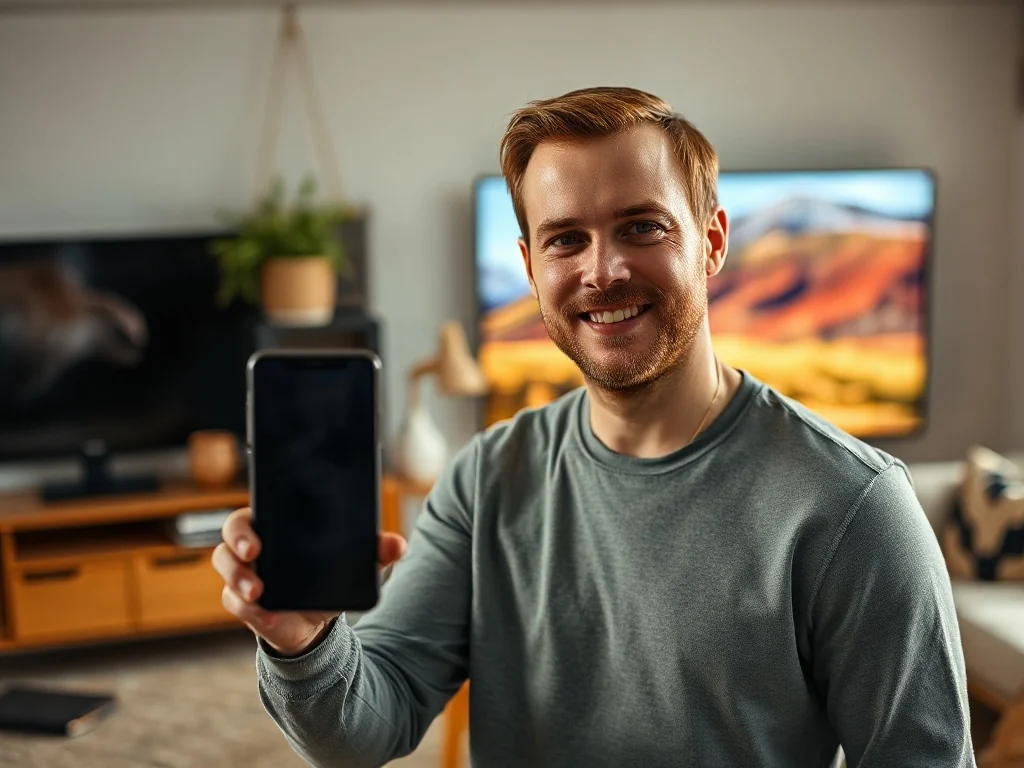
Najszybszy sposób na udostępnienie ekranu iPhone’a na telewizorze to funkcja Klonowanie ekranu w Centrum sterowania. Wystarczy, że oba urządzenia będą w tej samej sieci Wi‑Fi, a telewizor obsłuży AirPlay. W dalszej części znajdziesz dokładną instrukcję oraz metody dla starszych odbiorników.
Czym jest AirPlay i klonowanie ekranu?
AirPlay to bezprzewodowa technologia Apple, która pozwala przesyłać obraz i dźwięk z telefonu na Smart TV, Apple TV albo Maca. W nowszej wersji oznaczonej jako AirPlay 2 producent poprawił stabilność połączenia i dodał możliwość obsługi kilku urządzeń jednocześnie.
Klonowanie ekranu to tryb, w którym telewizor pokazuje dokładnie to, co widzisz na telefonie. Można w ten sposób wyświetlać zdjęcia, aplikacje, strony internetowe czy gry. Drugi tryb to strumieniowanie, w którym przesyłasz tylko wybrany film, zdjęcie lub muzykę, a pulpit telefonu nie jest kopiowany.
| Sposób | Na czym polega? | Kiedy się sprawdza? |
|---|---|---|
| Klonowanie ekranu | Telewizor odwzorowuje cały ekran telefonu w czasie rzeczywistym. | Do pokazania aplikacji, prezentacji, gier i pracy z telefonem. |
| Strumieniowanie bezprzewodowe | Na telewizor trafia tylko wybrany materiał, bez kopiowania pulpitu. | Do oglądania filmów i zdjęć z mniejszym obciążeniem baterii. |
| Odtwarzanie w aplikacji telewizora | Materiał uruchamiasz bezpośrednio na Smart TV. | Gdy usługa jak YouTube czy Netflix jest dostępna bez telefonu. |
Do bezprzewodowego klonowania ekranu potrzebujesz telefonu i telewizora w tej samej sieci Wi‑Fi oraz aktywnej funkcji przesyłania.
Jak uruchomić klonowanie ekranu na iPhonie?
Podstawowe wymagania to aktualna wersja systemu iOS oraz telewizor zgodny z tą technologią lub Apple TV. Telefon i odbiornik muszą też działać w tej samej sieci Wi‑Fi, a funkcja w telewizorze powinna być włączona. Przed rozpoczęciem wykonaj te kroki:
- Połącz telefon i telewizor z tą samą siecią Wi‑Fi.
- W ustawieniach telewizora znajdź sekcję Apple AirPlay i HomeKit i upewnij się, że jest aktywna.
- Na telefonie otwórz Centrum sterowania.
- Stuknij ikonę Klonowanie ekranu, czyli symbol dwóch nachodzących na siebie prostokątów.
- Wybierz nazwę telewizora z listy dostępnych urządzeń.
- Jeśli na odbiorniku pojawi się kod AirPlay, wpisz go na telefonie.
Gdzie szukać Centrum sterowania?
W modelach X i nowszych, a także iPadach z systemem iPadOS 13 lub nowszym, przesuń palec w dół od prawego górnego rogu ekranu. W modelach 8 i starszych z systemem iOS 11 lub wcześniejszym gest wykonuje się od dolnej krawędzi w górę.
W Centrum sterowania obok ikony klonowania znajdują się również narzędzia do regulacji jasności, blokady obrotu ekranu czy trybu skupienia. Samo połączenie powinno zająć kilka sekund.
Jak zakończyć klonowanie?
Aby przerwać transmisję obrazu, ponownie otwórz Centrum sterowania i stuknij tę samą ikonę. Na liście urządzeń wybierz opcję Zakończ klonowanie. Możesz też użyć przycisku Menu na pilocie Apple TV Remote.
Warto pamiętać, że niektóre aplikacje wideo potrafią blokować odwzorowanie ze względu na zabezpieczenia praw autorskich i wtedy lepiej skorzystać ze strumieniowania bezprzewodowego.
Jak podłączyć iPhone’a do telewizora bez wbudowanej obsługi?
Nie każdy telewizor ma wbudowaną obsługę tej technologii. W takiej sytuacji możesz sięgnąć po przewodowe połączenie HDMI albo podłączyć przystawkę Apple TV, która doda tę funkcję nawet starszemu odbiornikowi.
Najprostszym sposobem przewodowym jest adapter Lightning‑Digital AV, a w nowszych telefonach z portem USB‑C – przejściówka USB‑C na HDMI. Po podłączeniu kabla do gniazda HDMI w telewizorze wystarczy wybrać właściwe źródło sygnału. Obraz pojawia się zwykle od razu, bez konfiguracji Wi‑Fi.
Do dyspozycji masz również te rozwiązania:
- adapter Lightning‑VGA i kabel VGA do starszych monitorów lub projektorów,
- przystawka Apple TV podłączona do portu HDMI,
- przystawka Chromecast współpracująca z aplikacjami obsługującymi Google Cast,
- aplikacje Smart TV udostępniane przez producenta odbiornika.
Chromecast nie klonuje całego pulpitu z telefonu tak natywnie jak rozwiązanie Apple, ale sprawdza się do przesyłania filmów i muzyki z aplikacji, które je obsługują. W takim przypadku telefon i przystawka muszą znajdować się w tej samej sieci Wi‑Fi.
Bluetooth nie nadaje się do przesyłania obrazu – służy głównie do łączenia słuchawek i głośników. Dlatego przy odwzorowaniu pulpitu zawsze wybieraj technologię Apple, Apple TV, Chromecast albo kabel.
Jak udostępnić sam film lub zdjęcia zamiast całego ekranu?
Gdy zależy Ci na płynnym odtwarzaniu, lepszym wyborem bywa strumieniowanie treści zamiast klonowania całego pulpitu. W aplikacji Zdjęcia zaznaczasz wybrany materiał, stukasz ikonę udostępniania i wybierasz bezprzewodowe przesyłanie. Następnie wskazujesz telewizor z listy.
W niektórych aplikacjach wideo ta opcja jest ukryta pod inną ikoną, ale najczęściej znajdziesz ją w menu odtwarzania. Taki tryb pozwala oszczędzać baterię telefonu i często zapewnia lepszą jakość obrazu niż pełne klonowanie ekranu.
Automatyczne łączenie z odbiornikiem
System potrafi uczyć się Twoich nawyków i podpowiadać urządzenia, z których regularnie korzystasz. W tym celu w Ustawieniach otwierasz kolejno opcje Ogólne oraz funkcje Continuity i bezprzewodowego przesyłania. W sekcji Automatyczne przesyłanie wybierasz jedno z trzech ustawień: Nigdy, Zapytaj albo Automatycznie.
Opcja Nigdy wymaga ręcznego łączenia za każdym razem. Zapytaj wyświetla powiadomienie o sugerowanym połączeniu. Automatycznie potrafi nawiązać połączenie bez dodatkowego kliknięcia, ale do tego potrzebne jest to samo konto iCloud na telefonie i Apple TV lub HomePodzie.
Co zrobić, gdy pojawiają się problemy z połączeniem?
Brak telewizora na liście urządzeń to najczęstszy problem. W pierwszej kolejności sprawdź, czy telefon i odbiornik są w tej samej sieci Wi‑Fi i czy funkcja bezprzewodowego przesyłania jest włączona w ustawieniach telewizora. Pomocny bywa restart telefonu, telewizora oraz routera.
Inna częsta przyczyna to praca urządzeń w różnych pasmach tej samej sieci. Routery często emitują osobno pasmo 2.4 GHz i 5 GHz. Technologia przesyłania obrazu najlepiej działa w sieci 5 GHz, która zapewnia większą przepustowość i mniejsze opóźnienia, ale oba urządzenia muszą znajdować się w tym samym paśmie logicznym.
Czarny ekran podczas filmu
Gdy podczas klonowania filmu pojawia się czarny ekran, źródłem problemu są zwykle zabezpieczenia praw autorskich w aplikacji. Wtedy zamiast klonowania całego pulpitu użyj strumieniowania bezprzewodowego w samej aplikacji albo uruchom materiał bezpośrednio na telewizorze.
Jeśli korzystasz z aplikacji do klonowania z App Store, wyłącz aktywne serwery proxy lub VPN. Tego typu narzędzia potrafią blokować wykrywanie urządzeń w sieci lokalnej i uniemożliwiać połączenie.
Opóźnienia obrazu i niestabilne połączenie
Zamknij niepotrzebne aplikacje działające w tle i zbliż urządzenia do routera. Przy ściąganiu dużych plików w tej samej sieci warto wstrzymać pobieranie, aby odciążyć łącze. Jeżeli problem nie znika, przełącz oba urządzenia na pasmo 5 GHz.
W telefonach z najnowszą wersją systemu iOS opcja Continuity i bezprzewodowego przesyłania daje też kontrolę nad automatycznym łączeniem. Jej przemyślane ustawienie potrafi ograniczyć przypadkowe połączenia i poprawić komfort korzystania z telewizora jako drugiego ekranu.
FAQ – najczęściej zadawane pytania
Co to jest AirPlay i czym różni się AirPlay 2?
AirPlay to bezprzewodowa technologia Apple do przesyłania obrazu i dźwięku na telewizor lub Apple TV. AirPlay 2 poprawia stabilność połączenia i umożliwia obsługę kilku odbiorników jednocześnie.
Jak działa klonowanie ekranu w iPhonie?
Klonowanie odwzorowuje na telewizorze dokładnie to, co widzisz na telefonie w czasie rzeczywistym. Nadaje się do pokazywania aplikacji, prezentacji, gier czy pracy z urządzeniem.
Jak włączyć klonowanie ekranu na iPhonie krok po kroku?
Połącz iPhone’a i telewizor z tą samą siecią Wi‑Fi, włącz AirPlay w ustawieniach TV, otwórz Centrum sterowania i wybierz ikonę Klonowanie ekranu, a następnie nazwę odbiornika. Jeśli pojawi się kod AirPlay, wpisz go na telefonie.
Co zrobić, jeśli mój telewizor nie obsługuje AirPlay?
Możesz użyć przewodowego połączenia przez adapter HDMI lub podłączyć przystawkę Apple TV, która doda obsługę tej funkcji. Alternatywnie użyj Chromecasta lub aplikacji producenta telewizora do przesyłania treści.
Kiedy lepiej wybrać strumieniowanie zamiast klonowania całego pulpitu?
Strumieniowanie jest korzystniejsze do odtwarzania filmów i zdjęć, bo oszczędza baterię i często daje lepszą jakość. Przy materiałach wideo niektóre aplikacje też blokują klonowanie, więc warto użyć strumieniowania.
Dlaczego nie widzę telewizora na liście dostępnych urządzeń?
Najczęściej telefon i odbiornik nie są w tej samej sieci Wi‑Fi lub funkcja przesyłania jest wyłączona na telewizorze; pomocny może być też restart urządzeń i routera. Upewnij się także, że oba sprzęty działają w tym samym paśmie sieciowym.
Jak rozwiązać problem czarnego ekranu podczas odtwarzania filmu?
Czarny ekran zwykle wynika z zabezpieczeń praw autorskich w aplikacji, więc zamiast klonowania użyj wbudowanego strumieniowania lub uruchom materiał bezpośrednio na telewizorze. Jeśli używasz aplikacji z App Store, wyłącz proxy i VPN, bo mogą blokować wykrywanie urządzeń.