Po zakończonej konfiguracji iPhone’a przeniesienie danych z Androida za pomocą oficjalnej aplikacji „Przenieś do iOS” wymaga wymazania urządzenia i rozpoczęcia konfiguracji od nowa. Możesz też przenieść zawartość ręcznie, korzystając z konta Google, usług chmurowych albo komputera. Poniżej znajdziesz dokładne instrukcje dla obu tych dróg.
Dlaczego przenoszenie po konfiguracji różni się od transferu w trakcie uruchamiania?
Narzędzie „Przenieś do iOS” działa wyłącznie podczas pierwszej konfiguracji systemu iOS lub iPadOS. Zostało zaprojektowane tak, aby przechwytywać moment, w którym nowe urządzenie Apple wyświetla ekran „Aplikacje i dane”. Gdy użytkownik pominie ten etap i dokończy ustawianie telefonu, wspomniana aplikacja nie ma już możliwości ponownego połączenia się z iPhonem w trybie migracji.
Z tego powodu przenoszenie danych po konfiguracji sprowadza się do dwóch ścieżek – ponownego przywrócenia iPhone’a do ustawień fabrycznych albo ręcznego transferu poszczególnych kategorii plików. Druga opcja bywa wygodniejsza, jeśli zależy Ci na czasie i nie chcesz od nowa logować się do wszystkich usług.
Niezależnie od wybranej metody warto wcześniej zadbać o stabilne połączenie Wi-Fi i podłączyć oba telefony do ładowania. W przypadku dużej liczby zdjęć lub wiadomości proces może potrwać nawet kilkadziesiąt minut.
Jak wymazać iPhone’a i użyć aplikacji „Przenieś do iOS” po konfiguracji?
Ta metoda jest najbliższa oficjalnemu transferowi automatycznemu. Wymaga jednak skasowania całej zawartości telefonu Apple, dlatego przed rozpoczęciem upewnij się, że nie ma na nim danych, których nie chcesz utracić. Warto również utworzyć kopię zapasową w iCloud albo na komputerze.
Proces rozpoczyna się w ustawieniach systemowych. Postępuj według poniższej kolejności:
- Otwórz ustawienia iPhone’a i przejdź do sekcji „Ogólne”.
- Wybierz „Wyzeruj”, a następnie stuknij w „Wymaż zawartość i ustawienia”.
- Wpisz kod odblokowujący oraz hasło do konta Apple ID, jeśli system o nie poprosi.
- Potwierdź chęć usunięcia danych i poczekaj na ponowne uruchomienie urządzenia.
Gdy iPhone uruchomi się ponownie, przejdź przez ekran powitalny aż do momentu, w którym pojawi się „Aplikacje i dane”. Wybierz tam opcję „Przenieś dane z Androida”. W telefonie z Androidem uruchom wcześniej pobraną z Google Play aplikację „Przenieś do iOS”.
Oba urządzenia połączą się za pośrednictwem tymczasowej sieci Wi-Fi. Na ekranie iPhone’a zobaczysz 6- lub 10-cyfrowy kod, który musisz przepisać na telefonie z Androidem. Po zaakceptowaniu połączenia zaznacz kategorie danych do przeniesienia i poczekaj na zakończenie paska postępu.
Jakie dane przejdą przez aplikację „Przenieś do iOS”?
Automatyczny transfer obejmuje kontakty, historię wiadomości, zdjęcia i wideo z aparatu, albumy zdjęć, pliki i foldery, ustawienia dostępności oraz wyświetlacza. Do tego dochodzą zakładki do stron internetowych, konta pocztowe, kalendarze, historia połączeń i wiadomości z aplikacji WhatsApp wraz z elementami multimedialnymi. Część bezpłatnych aplikacji dostępnych w obu sklepach również zostanie przeniesiona.
Nie wszystkie rzeczy da się jednak skopiować automatycznie. Muzyka, książki i pliki PDF wymagają ręcznego przeniesienia. Podobnie jest z hasłami zapisanymi w przeglądarkach, płatnymi aplikacjami oraz muzyką chronioną przez DRM.
Jak przenieść kontakty z Androida na iPhone po konfiguracji?
Najprostszym sposobem na przeniesienie książki adresowej bez kasowania iPhone’a jest synchronizacja z kontem Google. Metoda ta nie wymaga instalowania dodatkowych narzędzi i działa także na telefonach z wcześniejszymi wersjami systemów.
Na telefonie z Androidem wejdź w ustawienia, odszukaj sekcję „Konta” i wybierz swoje konto Google. Stuknij w „Synchronizacja konta” i upewnij się, że opcja „Kontakty” jest zaznaczona. W razie potrzeby wykonaj synchronizację ręcznie, aby dane trafiły do chmury.
Następnie na iPhonie otwórz Ustawienia, przejdź do Mail, wybierz Konta i dodaj to samo konto Gmail. Po zalogowaniu włącz przełącznik przy pozycji „Kontakty”. W ten sposób kontakty z Androida pojawią się w aplikacji Telefon na iOS bez konieczności resetowania urządzenia.
Jak przenieść zdjęcia i multimedia bez wymazywania iPhone’a?
Zdjęcia oraz wideo możesz przenieść za pomocą usług chmurowych. Wystarczy zainstalować na Androidzie aplikację iCloud, zalogować się tym samym Apple ID, którego używasz na iPhonie, i włączyć przesyłanie biblioteki zdjęć. Po synchronizacji pliki pojawią się w aplikacji Zdjęcia na urządzeniu Apple.
Alternatywą jest Google Photos. Na telefonie z Androidem włącz kopię zapasową zdjęć, a następnie na iPhonie pobierz aplikację Google Photos z App Store i zaloguj się na to samo konto Google. Wszystkie fotografie i filmy będą dostępne po pobraniu ich na nowe urządzenie.
Jeśli nie chcesz korzystać z chmury, możesz podłączyć telefon z Androidem do komputera i skopiować zawartość folderu DCIM lub Camera na dysk. Następnie podłącz iPhone’a i zaimportuj pliki przy użyciu aplikacji Zdjęcia na macOS albo iTunes na komputerze z Windows.
Co zrobić, gdy przenosisz dużo plików?
Przy dużej bibliotece multimediów lepiej sprawdza się połączenie kablowe niż transfer bezprzewodowy. W nowszych modelach można użyć przewodu USB-C, a w starszych iPhone’ach – kabla Lightning na USB-C albo adaptera OTG. Dzięki temu unikniesz przerw spowodowanych niestabilnym zasięgiem Wi-Fi.
Przed rozpoczęciem upewnij się, że na iPhonie jest wystarczająco dużo wolnego miejsca. Wbudowana pamięć urządzenia Apple musi pomieścić całą zawartość, którą planujesz przenieść, w tym pliki z zewnętrznej karty Micro SD, jeśli z niej korzystasz.
Jak przenieść dane WhatsApp z Androida na iPhone?
Transfer czatów z WhatsApp między tymi systemami nie jest obsługiwany przez zwykłą kopię zapasową w chmurze. Wymaga skorzystania z zewnętrznego programu instalowanego na komputerze. Jedno z popularnych narzędzi tego typu działa zarówno z systemem Windows, jak i macOS, a jego podstawowa wersja bywa bezpłatna.
Po zainstalowaniu programu podłącz telefon z Androidem oraz iPhone’a do komputera za pomocą kabli USB. Na telefonie Android zatwierdź dostęp do danych, a na iPhonie stuknij „Pozwalaj” lub „Zaufaj” temu komputerowi. Program po wykryciu obu urządzeń poprosi o utworzenie kopii zapasowej czatów.
W aplikacji WhatsApp na Androidzie wejdź w Ustawienia, następnie w Czaty i wybierz „Kopia zapasowa czatów”. Stuknij „Utwórz kopię zapasową” i wróć do programu na komputerze. Potwierdź transfer i postępuj zgodnie z komunikatami, które pojawią się na ekranie. Na koniec zweryfikuj numer telefonu kodem SMS i zaloguj się do WhatsApp na iPhonie.
Jakie problemy pojawiają się najczęściej podczas migracji?
Najczęstszym źródłem kłopotów bywa niestabilne połączenie z siecią Wi-Fi. Jeśli transfer przerywa się lub trwa bardzo długo, wyłącz na Androidzie komórkową transmisję danych oraz funkcje optymalizacji sieci, takie jak inteligentne przełączanie Wi-Fi. Pomocne bywa też zapomnienie znanych sieci i ponowne połączenie z tymczasową siecią utworzoną przez iPhone’a.
Inny częsty problem to brak wolnego miejsca na urządzeniu Apple. W takiej sytuacji transfer może zostać wstrzymany, a część danych nie trafi na nowy telefon. Przed rozpoczęciem sprawdź dostępną przestrzeń w ustawieniach iPhone’a i porównaj ją z rozmiarem zawartości przechowywanej na Androidzie.
Jeśli aplikacja „Przenieś do iOS” nie działa pomimo spełnienia wszystkich warunków, uruchom ponownie oba telefony i spróbuj jeszcze raz. Warto też upewnić się, że na Androidzie aplikacja pozostaje na pierwszym planie przez cały czas transferu. Odebranie połączenia lub przełączenie się na inną aplikację może przerwać proces.
Co można przenieść bez aplikacji „Przenieś do iOS”?
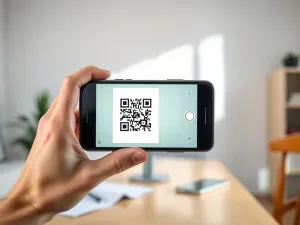
Na telefonach z systemem Android 17 lub nowszym dostępna jest opcja migracji bez dodatkowej aplikacji. Podczas konfiguracji iPhone’a wybierasz „Przenieś dane z Androida”, a następnie „Przenieś bez aplikacji”. Urządzenie Apple pokaże kod QR, który skanujesz aparatem telefonu z Androidem.
W dalszej kolejności na Androidzie zaznaczasz dane do skopiowania – na przykład zdjęcia, kontakty, kalendarze, historię połączeń albo wiadomości. Po zakończeniu procesu na iPhonie kontynuujesz standardową konfigurację. W ten sam sposób można przenieść kartę eSIM, o ile operator ją obsługuje.
Jak uporządkować dane po przeniesieniu?
Po zakończeniu transferu warto poświęcić chwilę na sprawdzenie, czy wszystko dotarło na nowe urządzenie. Otwórz kontakty, galerię zdjęć, kalendarz i wiadomości, aby upewnić się, że najważniejsze informacje są na swoim miejscu. Część aplikacji wymaga ponownego zalogowania, dlatego przygotuj hasła do kont pocztowych i komunikatorów.
Jeśli zauważysz brak niektórych plików, nie musisz od razu wymazywać iPhone’a. Większość brakujących elementów da się uzupełnić ręcznie – przez chmurę, konto Google albo komputer. W przypadku muzyki i książek konieczne może być ponowne pobranie ich z App Store lub zsynchronizowanie z biblioteką na komputerze.
Warto też pamiętać, że elementy chronione prawami autorskimi, takie jak część utworów muzycznych, mogą w ogóle nie podlegać przeniesieniu. Dotyczy to szczególnie plików zabezpieczonych DRM. W takich sytuacjach jedynym wyjściem jest ponowny zakup lub skorzystanie z subskrypcji muzycznej, takiej jak Apple Music.
Jeśli iPhone został już skonfigurowany, oficjalny transfer przez „Przenieś do iOS” wymaga wymazania urządzenia i uruchomienia konfiguracji od początku. Dla kontaktów i zdjęć wygodniejsza bywa synchronizacja z kontem Google lub usługą iCloud.
Przenoszenie zawartości między Androidem a iOS po pierwszym uruchomieniu bywa bardziej czasochłonne niż migracja w trakcie konfiguracji. Mimo to większość danych – od kontaktów po zdjęcia i kalendarze – da się skopiować bez utraty jakości. Wystarczy dobrać metodę do rodzaju plików i cierpliwie przejść przez kolejne etapy.
FAQ – najczęściej zadawane pytania
Czy mogę użyć aplikacji „Przenieś do iOS” po zakończeniu konfiguracji iPhone’a?
Tak, ale tylko po wymazaniu iPhone’a i ponownym przejściu przez konfigurację, aby pojawił się ekran „Aplikacje i dane”.
Jakie są alternatywy dla wymazywania iPhone’a przy transferze danych?
Możesz przenieść dane ręcznie korzystając z konta Google, usług chmurowych lub komputera bez resetowania urządzenia.
Jak szybko przenieść kontakty bez kasowania iPhone’a?
Zsynchronizuj kontakty na Androidzie z kontem Google, a następnie dodaj to samo konto na iPhonie i włącz synchronizację kontaktów.
W jaki sposób przenieść zdjęcia bez użycia chmury?
Podłącz Androida do komputera, skopiuj folder DCIM na dysk, a potem importuj pliki na iPhone’a przy pomocy Zdjęć na macOS lub iTunes na Windows.
Jakie typy plików nie przejdą automatycznie przez „Przenieś do iOS”?
Muzyka, e‑booki i pliki PDF oraz hasła w przeglądarkach i płatne aplikacje wymagają ręcznego przeniesienia.
Jak przenieść czaty WhatsApp na iPhone po konfiguracji?
Użyj zewnętrznego programu na komputerze, wykonaj kopię zapasową czatów na Androidzie i postępuj zgodnie z instrukcjami narzędzia, a następnie zaloguj się na iPhonie.
Co zrobić, gdy transfer przerywa się z powodu słabego Wi‑Fi?
Wyłącz transmisję komórkową i funkcje optymalizacji sieci na Androidzie, zapomnij i ponownie połącz się z tymczasową siecią iPhone’a lub spróbuj ponownego uruchomienia urządzeń.
Czy mogę przenieść dane bez aplikacji „Przenieś do iOS” podczas konfiguracji iPhone’a?
Tak — na Androidzie 17+ można wybrać opcję „Przenieś bez aplikacji”, zeskanować kod QR i zaznaczyć dane do skopiowania podczas konfiguracji iPhone’a.