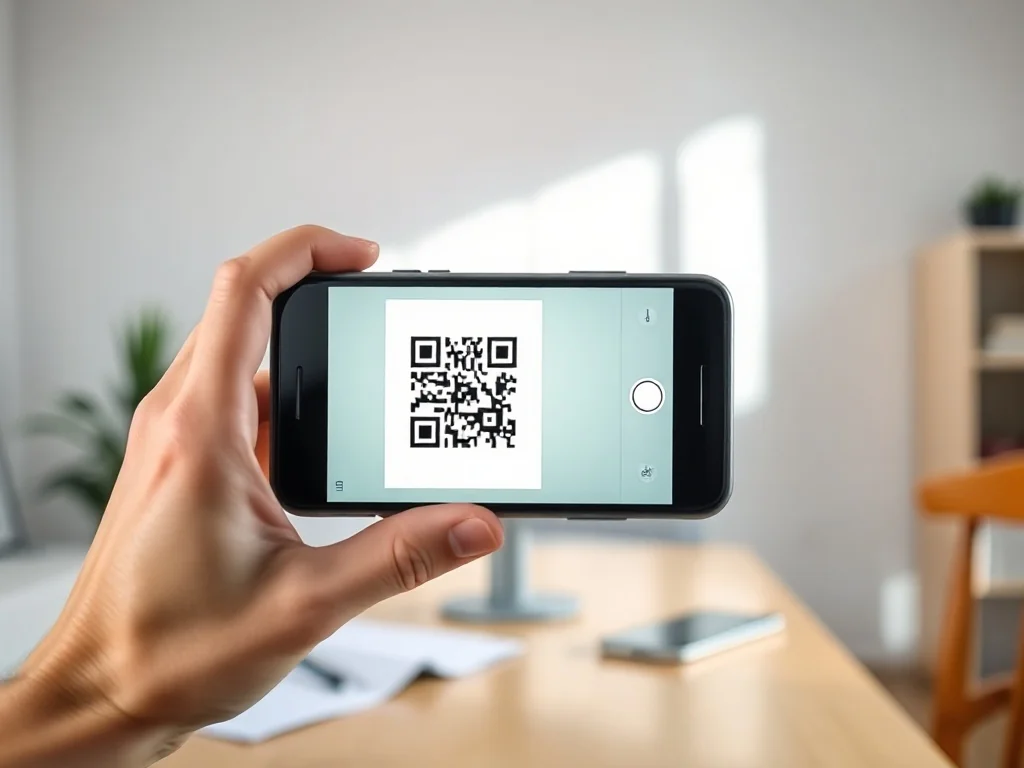
Aby zeskanować kod QR ze zdjęcia na iPhonie, użyj wbudowanej funkcji Live Text w aplikacji Zdjęcia – jest dostępna od systemu iOS 15 i nie wymaga dodatkowych aplikacji. Wystarczy otworzyć obraz, a następnie dotknąć ikony trzech linii w kwadracie w prawym dolnym rogu. W tym artykule opisuję również inne metody, w tym skanowanie aparatem, z Centrum sterowania oraz przez przeglądarkę Google Chrome.
Jak zeskanować kod QR ze zdjęcia przy użyciu funkcji Live Text?
Najwygodniejsza droga do odczytania kodu QR zapisanego jako obraz w galerii wiedzie przez funkcję Live Text. Jest ona wbudowana w system iOS od wersji 15 i działa bez żadnych dodatkowych narzędzi. Dzięki niej telefon sam wykrywa symbole na zdjęciach, w tym kody QR, i podpowiada dostępne akcje.
Aby skorzystać z tej metody, wykonaj następujące kroki:
- Otwórz aplikację Zdjęcia i wybierz obraz zawierający kod QR.
- Przejdź do widoku pełnoekranowego, dotykając miniatury.
- W prawym dolnym rogu znajdź ikonę Live Text – mały kwadrat z trzema liniami – i dotknij jej.
- Kod QR zostanie automatycznie podświetlony. Kliknij wyświetlony link lub przycisk akcji, aby otworzyć zawartość lub skopiować dane.
Jeśli system nie wykryje kodu mimo widocznego symbolu, pomocne może być powiększenie zdjęcia lub zrobienie nowego zrzutu ekranu o wyższej rozdzielczości. Zdjęcia o niskiej jakości, rozmyte lub zbyt mocno przycięte często sprawiają problemy. W takiej sytuacji warto wykonać nowy zrzut ekranu całego ekranu, a nie tylko fragmentu z kodem, aby zachować odpowiednią białą ramkę wokół symbolu.
Co zrobić, gdy menu Live Text się nie pojawia?
W starszych systemach, czyli we wszystkich wersjach iOS poniżej 15, funkcja Live Text nie występuje. Wówczas odczyt kodu QR ze zdjęcia wymaga pobrania z App Store aplikacji innej firmy do skanowania. Takie programy zwykle oferują opcję wyboru obrazu z biblioteki i automatycznego rozpoznania symbolu.
Na urządzeniach z systemem iOS 15 lub nowszym problem może też wynikać z nieaktualnego oprogramowania. Warto sprawdzić dostępność najświeższej wersji iOS, na przykład iOS 18, a nawet iOS 26 w 2026 roku, i w razie potrzeby zainstalować aktualizację. Po jej pobraniu funkcja zazwyczaj działa poprawnie.
Jak zeskanować kod QR bezpośrednio aparatem iPhone’a?
Aparat wbudowany w iPhone’a rozpoznaje kody QR od razu po skierowaniu obiektywu na symbol. Ta funkcja działa natywnie od systemu iOS 11, który Apple udostępnił w 2017 roku. Dzięki temu nie trzeba uruchamiać żadnej dodatkowej aplikacji, aby odczytać adres URL, dane Wi-Fi czy plik PDF.
Wystarczy otworzyć aplikację Aparat, upewnić się, że aktywny jest tryb Zdjęcie, a następnie ustawić telefon tak, aby kod QR znalazł się w kadrze. Po chwili na dole ekranu pojawi się link lub podpowiedź z możliwą akcją – np. otwarcie strony w Safari. Dotknięcie tego łącza kończy proces skanowania.
Jeśli urządzenie nie reaguje na kod QR, przyczyną może być wyłączona funkcja w ustawieniach aparatu. Aby to sprawdzić, przejdź do ścieżki Ustawienia > Aparat i upewnij się, że opcja Skanuj kody QR jest włączona – suwak powinien być zielony. Warto też poprawić ostrość, przybliżyć kadr lub doświetlić symbol.
Jakie inne natywne metody skanowania oferuje iOS?
Oprócz aplikacji Aparat użytkownicy iPhone’ów mają do dyspozycji kilka dodatkowych sposobów odczytu kodów QR. Każda z nich sprawdza się w nieco innych sytuacjach, a ich aktywacja zajmuje zwykle mniej niż minutę. Poniżej opisuję dwie przydatne metody, które nie wymagają instalowania programów z App Store.
Skaner w Centrum sterowania
Centrum sterowania może zawierać osobny przycisk Skanuj kod. Jeśli go nie widzisz, otwórz ustawienia i wybierz opcję dostosowywania narzędzi, a następnie dodaj skaner QR Code do listy. Po jego dodaniu wystarczy rozwinąć Centrum sterowania, dotknąć ikonę skanera i skierować aparat na kod.
Ta metoda bywa szybsza niż otwieranie aplikacji Aparat, ponieważ skaner uruchamia się bezpośrednio z ekranu głównego lub ekranu blokady. Dodatkowo przy słabym oświetleniu można włączyć latarkę jednym dotknięciem, co zwiększa skuteczność odczytu.
Google Lens w przeglądarce Chrome
Google Chrome zawiera technologię Google Lens, która również rozpoznaje kody QR. Wystarczy pobrać przeglądarkę z App Store, zezwolić jej na dostęp do aparatu, a potem na stronie głównej Google wybrać ikonę Lens. Gdy obiektyw zostanie skierowany na symbol, Chrome automatycznie go przetworzy i wyświetli link.
Google Lens działa również offline w zakresie podstawowego odczytu, co jest przydatne w podróży bez stałego połączenia z internetem. Ta funkcja sprawdza się, gdy systemowe narzędzia z jakiegoś powodu nie chcą współpracować z danym kodem.
Jak rozwiązać typowe problemy ze skanowaniem kodów QR?
Nawet na nowoczesnych urządzeniach czasem pojawiają się trudności z odczytaniem symbolu. Większość z nich wynika z jakości obrazu, kontrastu między kodem a tłem albo nieodpowiedniego kadrowania. Rozpoznanie przyczyny pozwala szybko uporać się z problemem bez szukania zewnętrznych aplikacji.
Najczęstsze problemy to:
- niska jakość obrazu – rozmyte lub pikselowane zdjęcia nie zawierają wystarczającej liczby szczegółów do odczytania,
- słaby kontrast kolorów – jasne kody na jasnym tle bywają niemal niewidoczne dla skanera,
- brak strefy ciszy – zbyt mocno przycięte zrzuty ekranu usuwają białą ramkę wokół symbolu,
- wygasły lub dezaktywowany kod – dynamiczne kody QR mogą stracić ważność po upływie określonego czasu.
W przypadku zdjęć o niskiej rozdzielczości warto wykonać nowy zrzut ekranu bez powiększania oryginalnego obrazu. Dla kontrastu sprawdza się zasada ciemnych elementów na jasnym tle, a w razie potrzeby można delikatnie podbić jasność ekranu przed ponownym skanowaniem. Zachowanie odpowiedniej białej przestrzeni wokół kodu ułatwia skanerowi oddzielenie symbolu od otaczającej grafiki.
Jeśli kod został wygenerowany jako dynamiczny, przed próbą odczytu upewnij się, że nadal jest aktywny. Dynamiczne kody QR otwierają link z hostowanego adresu URL i mogą być edytowane lub wyłączane przez właściciela. Statyczne kody działają inaczej – prowadzą bezpośrednio do zapisanego adresu, więc nie tracą ważności z powodu zewnętrznych ustawień.
Jakie typy treści można odczytać z kodu QR na iPhonie?
Kod QR to ewolucja dawnej technologii kodów kreskowych. Zawiera więcej danych, ma lepsze możliwości korekcji błędów i umożliwia odczyt w poziomie oraz w pionie. Dzięki temu może przenosić wiele różnych formatów informacji, nie tylko adresy stron internetowych.
Po zeskanowaniu symbolu użytkownik może zostać przekierowany do:
- adresu URL – strona internetowa lub strona docelowa otwiera się w przeglądarce,
- pliku PDF – dokument wyświetla się bezpośrednio na ekranie,
- sieci Wi-Fi – telefon łączy się z siecią bez ręcznego wpisywania hasła,
- bramki płatniczej – transakcja może zostać sfinalizowana po odczycie kodu,
- menu restauracji – bezkontaktowe menu pojawia się jako strona lub plik,
- biletu, kuponu lub karty lojalnościowej – elementy te można dodać do Portfela Apple,
- numeru telefonu lub adresu e-mail – po odczycie kod podpowiada wykonanie połączenia lub wysłanie wiadomości.
W praktyce kod QR znalazł szerokie zastosowanie podczas pandemii COVID-19, gdy bezkontaktowe rozwiązania stały się normą w restauracjach, na lotniskach i w punktach usługowych. Obecnie, w 2026 roku, symbole te są wszechobecne i umożliwiają szybki dostęp do informacji bez konieczności ręcznego przepisywania długich adresów.
Niezależnie od typu treści, po zeskanowaniu kodu warto zachować ostrożność. Przed otwarciem łącza zweryfikuj, czy adres zaczyna się od protokołu HTTPS, oraz upewnij się, że kod pochodzi od zaufanego nadawcy. To prosta metoda na uniknięcie złośliwych stron, które mogą próbować wyłudzić dane osobowe lub finansowe.
Jak działają statyczne i dynamiczne kody QR?
Rozróżnienie statycznych i dynamicznych kodów QR ma znaczenie praktyczne, szczególnie gdy symbol przestaje działać. Statyczny kod QR otwiera link bezpośrednio – inaczej mówiąc, cel jest zapisany na stałe w samym wzorze. Taki kod nie wymaga połączenia z zewnętrznym serwerem, ale nie można go edytować ani zmienić po wygenerowaniu.
Dynamiczny kod QR prowadzi do hostowanego adresu URL, który dopiero przekierowuje dalej do właściwej treści. Dzięki temu właściciel może zmienić cel bez potrzeby generowania nowego symbolu, ale jednocześnie taki kod może zostać dezaktywowany lub wygaszony. To istotna różnica, która tłumaczy, dlaczego niektóre kody działają tylko przez określony czas.
Poniższa tabela porównuje oba typy:
| Cecha | Statyczny kod QR | Dynamiczny kod QR |
| Sposób działania | Otwiera link bezpośrednio | Otwiera link z hostowanego adresu URL |
| Modyfikacja treści | Niemożliwa po wygenerowaniu | Możliwa bez zmiany symbolu |
| Typowe zastosowania | Stałe dane, np. wizytówka, prosta strona | Kampanie czasowe, bilety, menu restauracji |
Niezależnie od typu, skanowanie na iPhonie przebiega identycznie – przez aplikację Aparat, funkcję Live Text lub inne opisane wcześniej metody. Różnica pojawia się dopiero po odczycie, gdy dynamiczny kod może wymagać połączenia z internetem, aby pobrać aktualny adres docelowy.
Jak bezpiecznie skanować kody QR?
Kody QR same w sobie są zwykle bezpieczne, ale mogą prowadzić do stron stworzonych w celu wyłudzenia danych. Aby uniknąć problemów, nie skanuj symboli z nieznanych źródeł, a po odczycie sprawdź, czy adres faktycznie odpowiada temu, czego się spodziewałeś. Warto też zwrócić uwagę na fizyczne naklejki na kodach w miejscach publicznych – czasem oszuści naklejają fałszywe symbole na oryginalne.
Przed otwarciem adresu z kodu QR upewnij się, że używany jest protokół HTTPS, a nadawca jest zaufany. To podstawowa zasada bezpieczeństwa.
W ustawieniach urządzenia nie ma osobnego przełącznika blokującego skanowanie QR, ale można ograniczyć ryzyko, korzystając z trybu blokady lub wyłączając automatyczne otwieranie linków. Dodatkowo system iOS w nowszych wersjach pokazuje podgląd adresu, zanim przeniesie do przeglądarki, co daje czas na weryfikację.
Które modele iPhone’ów obsługują skanowanie kodów QR?
Wszystkie modele iPhone’ów z systemem iOS 11 lub nowszym oferują wbudowane skanowanie kodów QR przez aplikację Aparat. Dotyczy to zarówno starszych urządzeń, jak iPhone SE (2. generacji), jak i nowszych – iPhone 15, iPhone 16, a nawet iPhone 17. W 2026 roku na rynku dostępne są również modele zgodne z iOS 26, w tym iPhone 17 Pro oraz iPhone Air.
Starsze wersje systemu, takie jak iOS 4 czy iOS 12, również potrafiły skanować kody przez aparat, choć wymagało to ręcznego uruchomienia lub osobnej aplikacji. Obecnie nie ma to większego znaczenia, ponieważ większość urządzeń działa na znacznie nowszych wersjach oprogramowania. W razie wątpliwości sprawdź swoją wersję iOS w Ustawieniach > Ogólne > O nas – liczba obok nazwy oznacza numer systemu.
Funkcja Live Text, niezbędna do skanowania ze zdjęć, wymaga natomiast systemu iOS 15 lub nowszego. To ważne rozróżnienie: aparat rozpoznaje kody QR od iOS 11, ale odczyt z biblioteki zdjęć bez aplikacji firm trzecich działa dopiero od wersji 15. Dlatego na starszych urządzeniach konieczne może być pobranie dodatkowego narzędzia z App Store.
FAQ – najczęściej zadawane pytania
Jak zeskanować kod QR zapisany jako zdjęcie na iPhonie?
Otwórz aplikację Zdjęcia, wybierz obraz i w trybie pełnoekranowym dotknij ikony Live Text (kwadrat z trzema liniami). System podświetli kod i pokaże link lub akcję do otwarcia bądź skopiowania danych.
Co zrobić, gdy nie widzę menu Live Text przy zdjęciu?
Funkcja Live Text dostępna jest od iOS 15 — na starszych systemach trzeba pobrać aplikację z App Store; przy nowszym iOS sprawdź, czy system jest zaktualizowany. Czasem pomaga też wykonanie lepszego zrzutu ekranu o wyższej rozdzielczości.
Jak zeskanować kod QR bezpośrednio aparatem iPhone’a?
Uruchom aplikację Aparat w trybie Zdjęcie i skieruj obiektyw na symbol — po chwili pojawi się podpowiedź z linkiem. Jeśli nic się nie dzieje, sprawdź ustawienia aparatu lub popraw ostrość i oświetlenie.
Gdzie w ustawieniach włączyć skanowanie kodów QR w aparacie?
Wejdź do Ustawienia > Aparat i upewnij się, że opcja Skanuj kody QR jest włączona, czyli suwak jest zielony. Bez tej opcji aparat może nie wykrywać kodów automatycznie.
Jakie inne natywne metody skanowania kodów QR oferuje iOS?
Można użyć przycisku Skanuj kod w Centrum sterowania lub Google Lens w przeglądarce Chrome jako alternatywy. Centrum sterowania uruchamia skaner szybko z ekranu głównego, a Chrome rozpoznaje kody także offline w podstawowym zakresie.
Dlaczego aparat nie rozpoznaje kodu QR ze zdjęcia lub ekranu?
Najczęstsze problemy to niska rozdzielczość, słaby kontrast, brak białej ramki wokół kodu lub przycięcie symbolu. Rozwiązaniem bywa zrobienie nowego zrzutu ekranu bez powiększania, zwiększenie jasności lub zachowanie przestrzeni wokół kodu.
Czym różnią się statyczne i dynamiczne kody QR?
Statyczny kod zawiera na stałe zapisany cel i nie można go zmienić, natomiast dynamiczny przekierowuje przez hostowany URL, co pozwala modyfikować docelową treść. Dynamiczne kody mogą też zostać dezaktywowane, a statyczne pozostają stałe.
Jak bezpiecznie korzystać z kodów QR na iPhonie?
Nie skanuj nieznanych symboli i przed otwarciem sprawdź podgląd adresu oraz czy zaczyna się od HTTPS. Unikaj kodów z podejrzanych źródeł i nie ufaj naklejkom w miejscach publicznych bez weryfikacji.